lunes, 11 de enero de 2016

La OTA-9 a punto de entrar en la recta final.

Esta semana es la última dedicada a la fase de estabilización. A partir del viernes  15 comienzan la fase de imágenes candidatas para el lanzamiento. En esta próxima OTA9 se nota el entusiasmo por alcanzar las cimas de la convergencia. Muchas cosas mejorarán, unas visibles y otras no pero Ubuntu Touch es ya un sistema muy estable cuya próxima meta histórica es la convergencia.

Entre los asuntos más visibles, aparte de la resolución de numerosos bugs, está el del propio navegador, muy especialmente el navegador interno utilizado por las webapps que sufría de un gasto de memoria excesivo. Esto provocaba que algunas webapps se reinician en momentos inoportunos. Por tanto, tras esa actualización las webapps funcionarán mucho mejor.

Entre las no visibles (aún) una sección de la configuración dedicada al ratón. Esto es puramente un avance exclusivo de la convergencia. Ya sabemos que al conectar un ratón al teléfono (directamente o mediante Bluetooth) el sistema pasa a "modo ventana" y se puede manejar perfectamente con este periférico. También será posible conectar un teclado. Y, usando un teléfono con salida HDMI (lamentablemente los actuales, excepto los viejos Nexus no la tienen) se podrá conectar el móvil a una pantalla con lo cual, tendremos en el bolsillo todo un dispositivo con un sistema operativo Ubuntu completo.

Pero hay montones de novedades más que relataré más detalladamente el día de su lanzamiento oficial previsto para el 27 de enero.


En este ya "viejo" video se ve como Ubuntu Touch cambia a modo ventana al conectar un mouse mediante Bluetooth.

miércoles, 6 de enero de 2016

Algunos comandos que puedes usar en la terminal


La tecla TAB.- no existe en el teclado de Ubuntu Touch pero esto se soluciona de una manera casi mágica en la Terminal. Basta con hacer un doble toque sobre la pantalla. De esta manera se ejecuta la acción de autocompletar los comandos que estás escribiendo. Si estás escribiendo el nombre de un archivo de un directorio también se autocompleta. En ambos casos si hay varias opciones te las muestra.


Pipes.- O sea, las tuberías que te permiten enviar el resultado de un comando a otro comando. Por ejemplo, ls lista todos los archivos de un directorio y grep busca la palabra específica que le digas Si los combinas con una tubería añadiendo | entonces te queda lo siguiente:

ls | grep palabra

Donde "palabra" es el término a buscar.

O sea, lo que estás haciendo es buscar esa palabra entre los nombres de los archivos de ese directorio.


Buscar archivos.- Usa

find nombredelarchivo

Buscará archivos con ese nombre en el directorio actual. Si usas un punto lo buscará en todo el dispositivo.

find . nombredearchivo

Por supuesto puedes usar el comodín tal como se explica en el siguiente apartado.


Wild Cards.- El * es un comodín que significa "cualquier cosa". Por ejemplo, para eliminar un archivo con un nombre largo como "archivo con un nombre muy pero que muy largo" podrías poner:

rm archivo*largo

Y se borraría el archivo o archivos que comiencen por "archivo" y terminen por "largo". Naturalmente si escribes

rm *

Se borrarían todos los archivos de ese directorio.

O con

rm *largo

Todos los que terminen en "largo".


Redirección de salida.- El carácter > transforma la salida de un comando en un archivo que situará en el mismo directorio.

ls > listado

Esta instrucción listará los archivos de ese directorio y los escribirá en un archivo llamado "listado" (puede ser el nombre que quieras).


Comando "history".- Muestra un listado de los comandos que has usado. En la terminal de Ubuntu Touch puedes desplazarte entre ellos deslizando el dedo y así no tienes que reescribirlos. Como vienen numerados también puedes introducir el mismo comando con esta instrucción:

!63

Donde el número es el correspondiente al comando mostrado en la lista.

Pero, aprovechando las ventajas de poder interaccionar tocando la pantalla, también puedes insertar cualquier comando o instrucción que esté guardada en el historia deslizando el dedo arriba o abajo sobre la pantalla. Pruébalo, es muy útil.


Carácter ~.-  Equivale al directorio home del usuario. Así que para moverte al home no hace falta escribir toda la ruta

cd /home/usuario

Basta escribir

cd ~


martes, 5 de enero de 2016

Mientras tanto: ponle un PC con Linux a tu TV

Hace años que no veo seriamente la televisión. Obviamente, no es un medio para tomárselo en serio. Pero no es cuestión de desaprovechar una buena pantalla de 32 pulgadas. Así que, desde hace algo más de dos años quise transformar la TV en una tableta Android gigante. Y lo he disfrutado mucho.

Pero llega un momento en que te preguntas: ¿y por qué no transformarla en una superpantalla para una computadora con Linux? Desde luego, podría hacer muchas cosas más que con el sistema Android que, aunque basado en Linux, se queda corto para muchas cositas.

Pues es algo muy sencillo, especialmente porque hoy cualquier PC tiene una salida de video HDMI.

¿Qué ordenador elegir?

No hace falta ningún monstruo a no ser que tengas necesidades especiales como que seas un gamer convencido o te dediques al diseño 3D o cosas así. De hecho, para mi propio uso y disfrute he elegido prácticamente la menor de las configuraciones de esta pequeña maravilla: VANT Pure LT Celeron.

Hay mucha gente que piensa que un procesador de última generación va a proporcionarles una velocidad increible. Nada hay más engañoso, al menos en el momento actual del desarrollo de chips. Por ejemplo, la vasta mayoría de usuarios notarán un espectacular aumento de velocidad si cambian sus viejos discos duros mecánicos por una unidad de estado sólido (SSD) que, francamente, están ya a un muy buen precio.

Por eso, a este bonito PC con un Intel Celeron J1800 a 2.41GHz le he puesto una unidad SSD de 120 Gb. Y, aunque puede que digas que un buen disco duro mecánico superará, por el mismo precio, el Tb de capacidad... permíteme dudar de su utilidad. Hoy guardo casi todo en múltiples nubes; que no te puedes fiar jamás de ningún dispositivo, por bueno que sea. Y, desde luego, no me dedico a coleccionar ingentes cantidades de películas que probablemente no consiga ver en toda la vida del PC.

Otro buen criterio, por encima de la frecuencia y potencia de la CPU es la memoria RAM. Así que mi VANT va con sus 4 Gb. Eso es todo lo que he modificado sobre la configuración básica.

Estos pequeños gigantes van equipados con Ubuntu 14.04 y un disco de instalación para recuperar el sistema en caso de algún improbable desastre. Además, al menos cuando lo conseguí, te lo entregan con un excelente teclado con base de aluminio y hasta una tecla "Linux" en vez de la omnipresente "Windows". Todo un detalle.

Y un magnífico ratón óptico con botones para controlar el sonido y todo.

Los PCs VANT Pure LT van sobrados de conexiones por delante y por detrás. Dispone de unidad de CD/DVD (algo que casi no me hace falta pero puede venir bien en un momento dado y, de paso, sustituye a un viejo reproductor de DVDs), multilector de tarjetas e innumerables otras entradas y salidas.


Lo enchufas a la TV y empieza la magia.

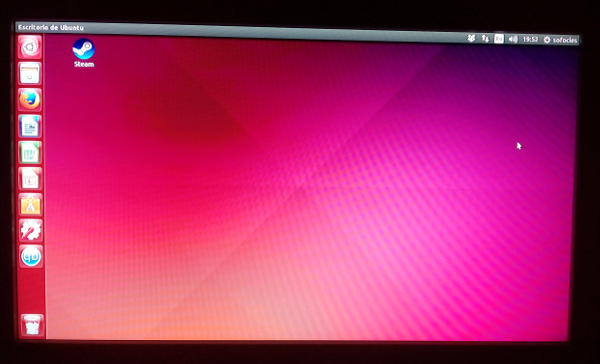
Ver Ubuntu en tu televisor es una alegría. Enchufar el teclado y el ratón a los puertos USB delanteros y que el largo cable llegue hasta una mesa justo delante de tu sofá preferido, no tiene precio.

Ubuntu 14.04 va estupendamente. Pero, ya sabes, si lo deseas puedes instalar cualquier otro escritorio de tu gusto. Más ligero, si lo prefieres, como XFCE. Es lo que tiene Linux. Es tuyo y haces con él lo que te guste y te divierta.

Básicamente, con Ubuntu 14.04 se ve así de bien en la TV de 32 pulgadas.


Bien, puede que no se aprecie del todo; pero es una gozada. Y Ubuntu se adapta como un guante a cualquier tamaño de pantalla.


Bueno, ¿y qué tal los VANT estos?

VANT es una empresa que ensambla buenos componentes en España. Y solo hace ordenadores con Linux con lo cual, te ahorras tener que cargar con el engendro Windows (y pagarlo). Ya si luego quieres instalarlo tú, es cosa tuya que con las perversiones individuales nunca me meto.

Por otra parte, el servicio de atención al cliente es muy bueno. Debo reconocer que, por esas cosas del destino, hubo un problema con el SSD original (marca Silicon Power, que no es mala aunque poco conocida en Europa). Son cosas que pueden pasar y en este caso pasó. Pero no hubo ningún problema. Enseguida me enviaron otro (un Kingston) y, en el mismo acto, se llevaron el defectuoso, sin coste. Todos los productos de VANT tienen una garantía de 2 años. En estos casos, agradeces no haberlo comprado en China :-)

Así que, ya sabes, puedes pasar tu TV a un nuevo y fascinante nivel, con un PC y Linux.


Referencias:

- VANTpc.- Excelente opción en ordenadores de sobremesa y portátiles con Ubuntu instalado. No tengo relación directa con la empresa ni me llevo comisión alguna por este artículo y enlaces.